win8 1開啟administrator
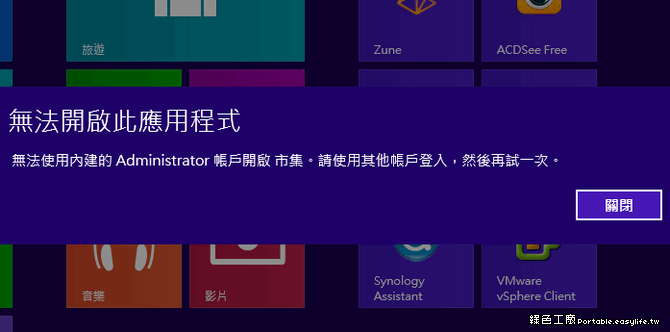
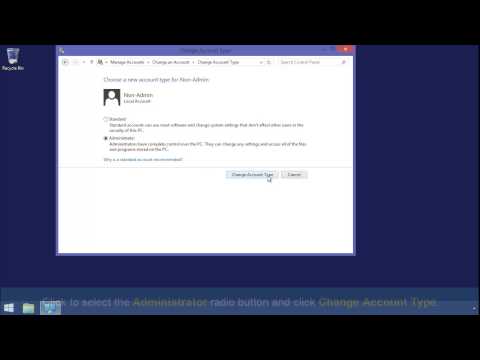
啟動Windows8Administrator帳戶這次將介紹一個在Windows8作業系統中,我們正常情況下不會在管理使用者中出現的帳號:Administrator。就一般我們所知,我們可以在ControlPanel新增一個具有管理者權限的使用者,如:John、James等。,Win+X快捷键调出系统快捷菜单,选...
Win+X快捷键调出系统快捷菜单,选择“计算机管理”,打开“计算机管理”窗口,在左侧列表中定位至“系统工具---本地用户和组---用户”,然后在右侧窗格中即可看到Administrator帐户。
** 本站引用參考文章部分資訊,基於少量部分引用原則,為了避免造成過多外部連結,保留參考來源資訊而不直接連結,也請見諒 **
此文章參考的來源相關文章推薦
Windows 8.1如何开启administrator账户
Win + X快捷键调出系统快捷菜单,选择“计算机管理”,打开“计算机管理”窗口,在左侧列表中定位至“系统工具---本地用户和组---用户”,然后在右侧窗格中即可看到Administrator帐户。
Win8.1系統安裝後怎麼打開管理員賬戶?_windows 8技巧_操作系統
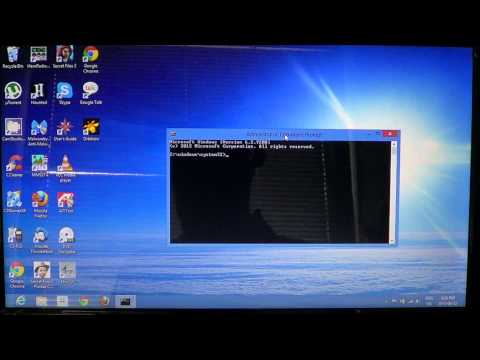
第三,進入命令提示符以後,輸入命令:“net user administrator /active:yes (意思是強制開啟administrator賬戶)”然後注銷,就可以使用administrator登錄。 如果想要取消administrator激活,則輸入”net user administrator /active:no“就可以了。
Win8.1系统下使用administrator管理员账户登陆的方法
通过“计算机管理”开启Administrator账户: 在Win8.1系统的屏幕左下角点击右键,在弹出的菜单中选择“计算机管理”。 在“计算机管理”窗口中,展开左侧的“本地用户和组”选项,然后点击“用户”。
Windows 8 開啟 Administrator 管理員權限,讓管理員也能夠使用 ...
首先我們先使用「Win + R」開啟執行視窗,輸入「gpedit.msc」開啟本機群組原則編輯器。 接著我們依序展開 Windows 設定 -> 安全性設定 -> 本機原則 -> 安全性選項,最後要尋找的目標是「使用者帳戶控制:內建的 Administrator 帳戶的管理員核准模式」,預設是停用的狀態。 我們就來將「使用者帳戶控制:內建的 Administrator 帳戶的管理員核准模式」改成啟用狀態,之後登出再登入就可以使用囉! 不過之後使用會發生一些權限的問題,這一點我也覺得怪怪的